🏠Digital garden数字花园🌻网站搭建教程
一:准备工作
Digital garden项目 https://dg-docs.ole.dev/getting-started/01-getting-started/
obsidian https://obsidian.md/
github帐户 https://github.com/
vercel帐户 https://vercel.com/
域名
cloudflare帐户 https://www.cloudflare-cn.com/
图床PicList https://github.com/Kuingsmile/PicList/releases
二:整体思路
通过github上vercel部署Digital garden数字花园项目,obsidian中安装Digital garden同步插件,将文件同步至github仓库,后自动发布在网页应用上。最后通过cloudflare用自己的域名代理vercel的网页发布地址。
三:操作步骤
注:域名、帐户注册相关教程这里不再赘述,自行解决。(github、vercel、cloudflare)
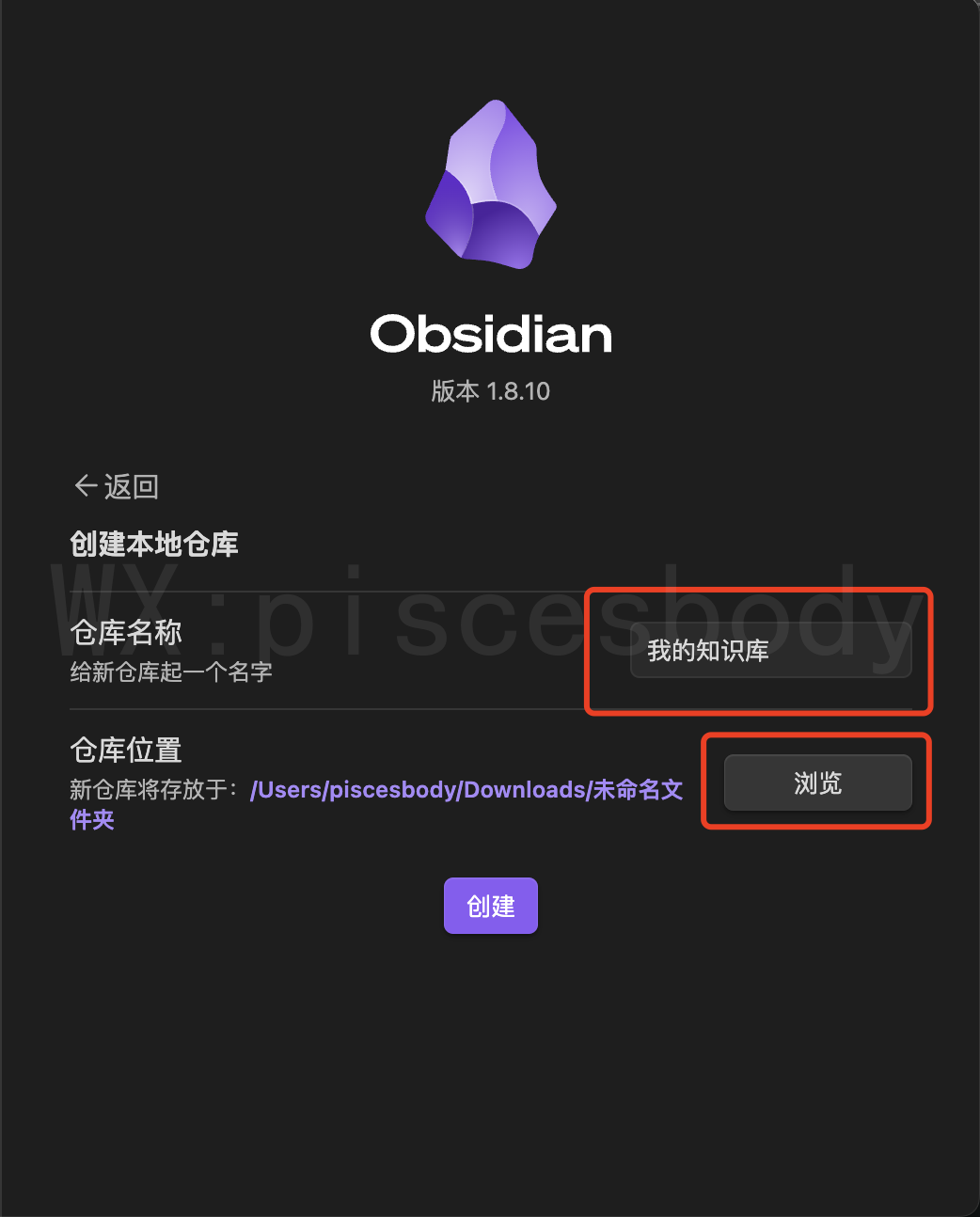
1.新建obsidian笔记仓库,用来后续笔记的存储目录。填写仓库名称,选择一个文件存放位置,然后点击创建。
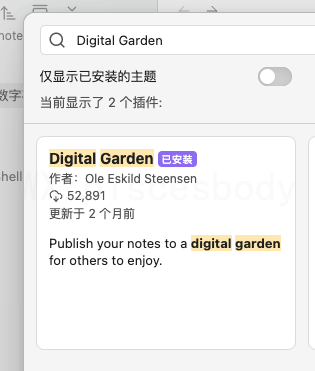
2.在obsidian插件中安装Digital garden插件。
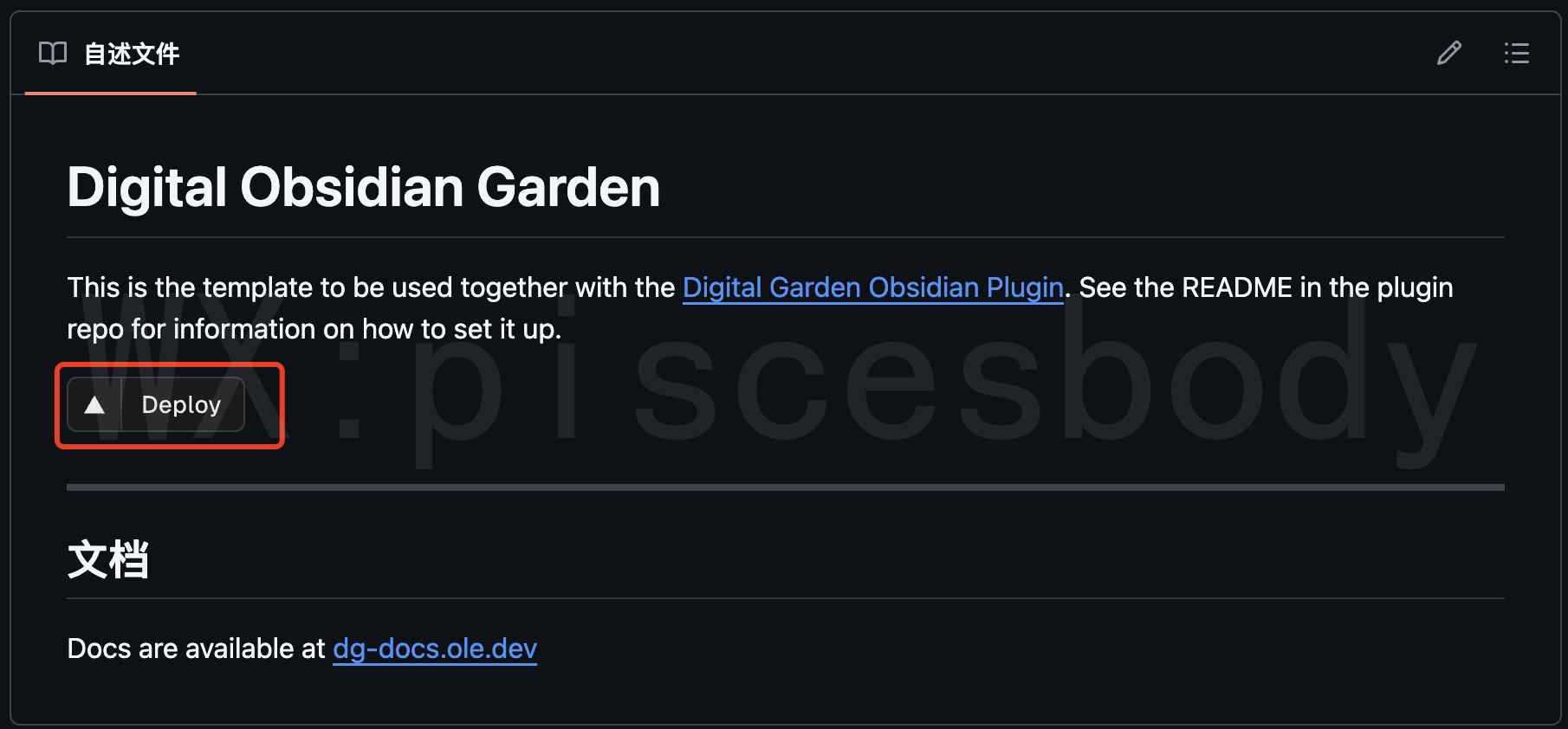
3.打开这个链接点击下方Deploy
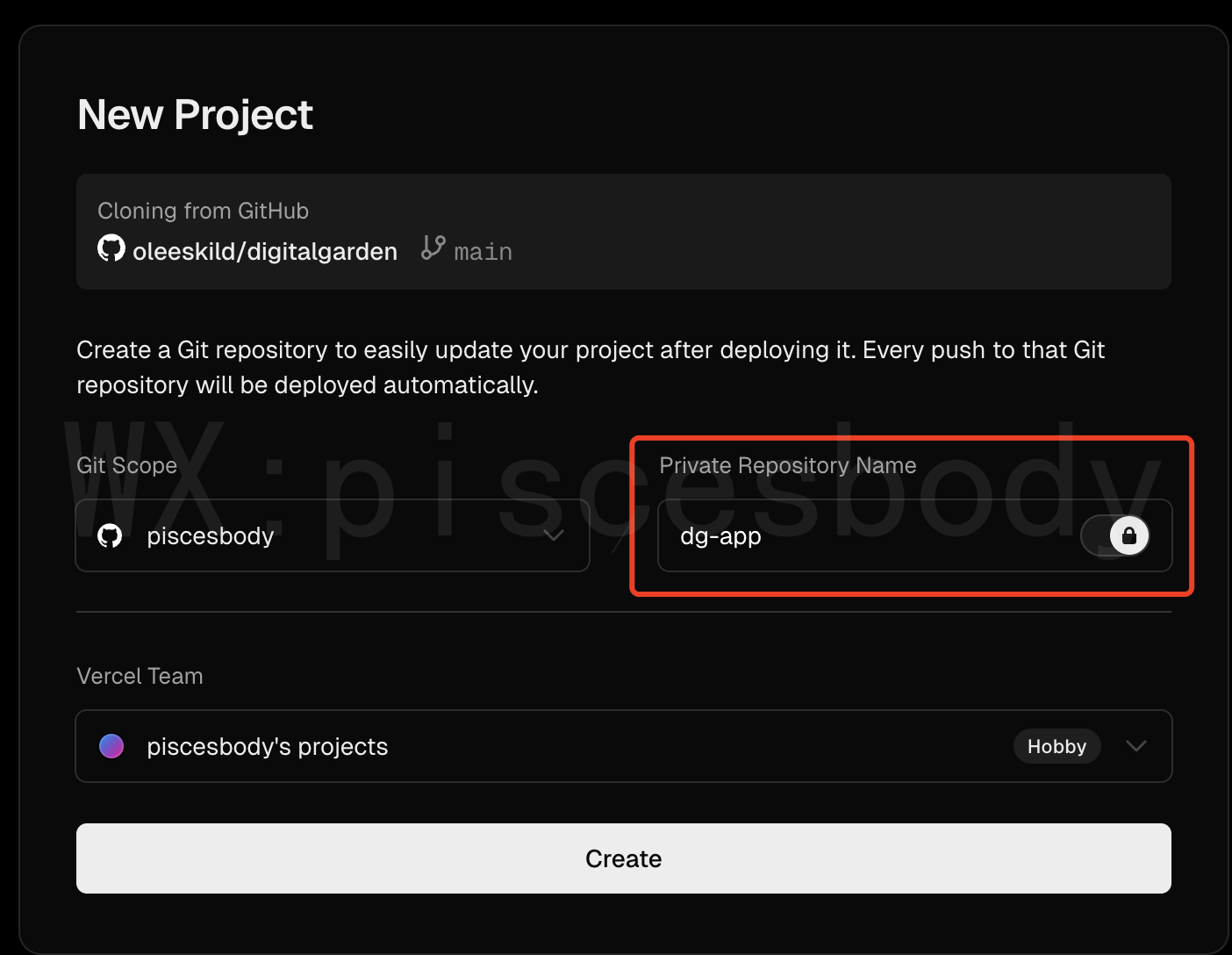
4.在Private Repository Name随便创建一个名字,如:dg-app,然后点击创建Create。
5.去github生成一个访问令牌,点击这里填写一个备注名如:dg-api,将有效期改为永久,然后别的都不用动,拉到最底下生成令牌。
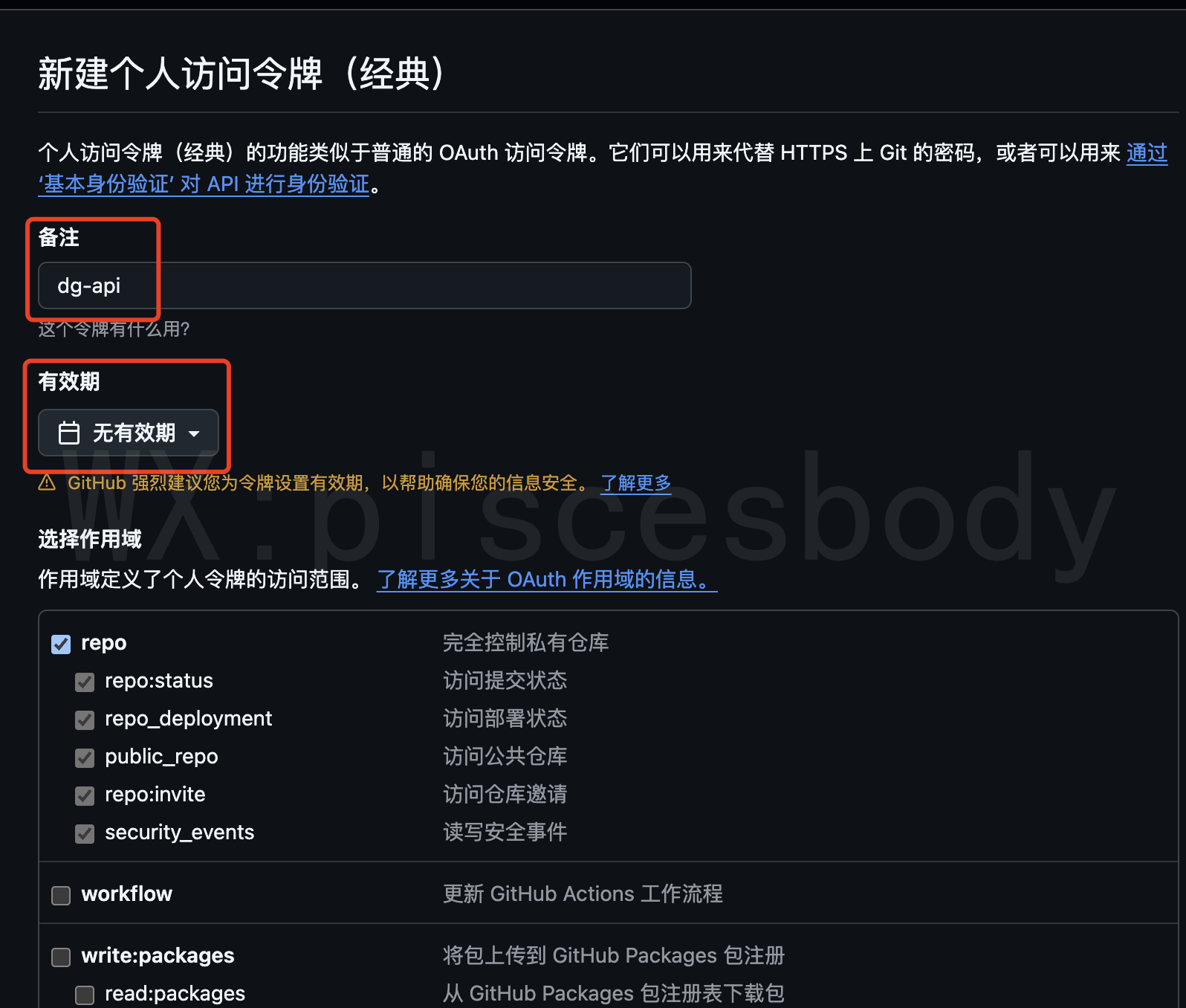
注意:这个token创建后记得保存,后续在图床配置的时候,还会用上,因为仅有一次可见的机会。
6.打开Digital garden插件设置,分别填入你的Private Repository Name,你的github帐户,和你生成的github api key,填写完成如果是正确的,会显示绿色打勾,错误的话就是红叉,查看一下自己的参数是否填写正确。
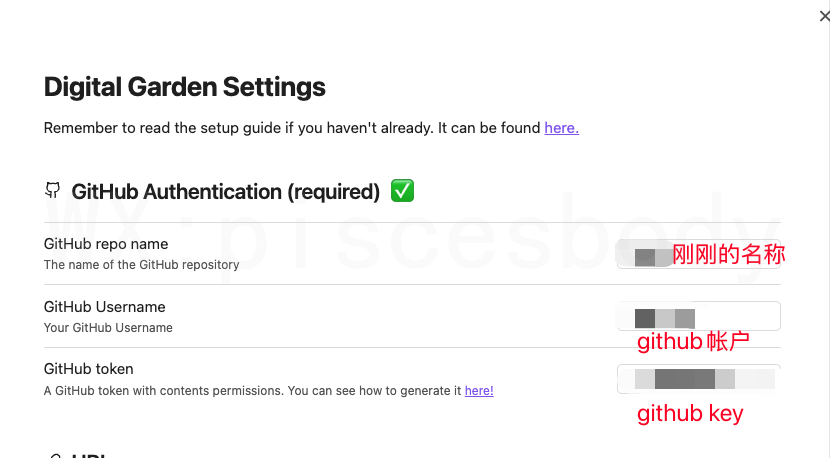
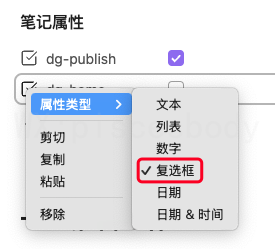
7.之后在obsidian中右键新建一个笔记。使用Cmd/Ctrl+;输入dg-publish,然后右键这个值,将其改为复选框。同理,再添加一个dg-home,也将其改为复选框,最后都打上勾。
成功的话,他们看起来应该是这个样子的:
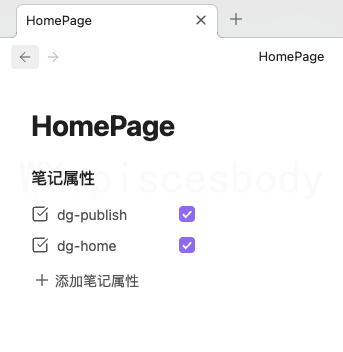
这两个属性的意思是
dg-home 设置会告知插件,这应该是您的主页或进入您数字花园的入口。(只需将其添加到一条笔记中,无需添加到您发布的每条笔记中)。
dg-publish 设置会告知插件此笔记应发布到您的数字花园。未设置此设置的笔记将不会被发布。(换句话说:您发布的每条笔记都需要此属性。)
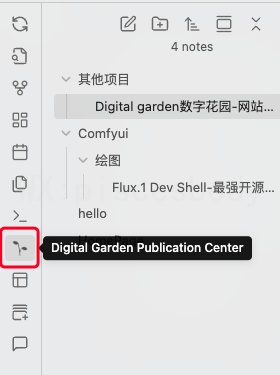
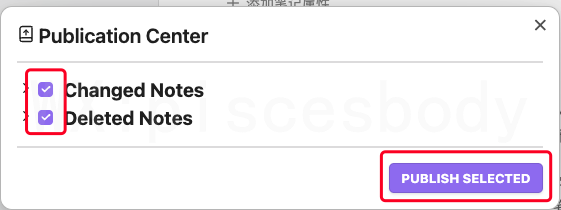
8.按 CTRL+P(在 Mac 上按 CMD+P)打开命令面板,找到“Digital Garden: Publish Single Note”命令。按回车键。或者在侧边栏点击小树叶,勾选后点击Publish selected,这样就发布了第一条你的页面文章。
9.我们回到刚刚创建的vercel,会提供给你一个域名,点击进去,就可以看到你刚刚发布的文章。
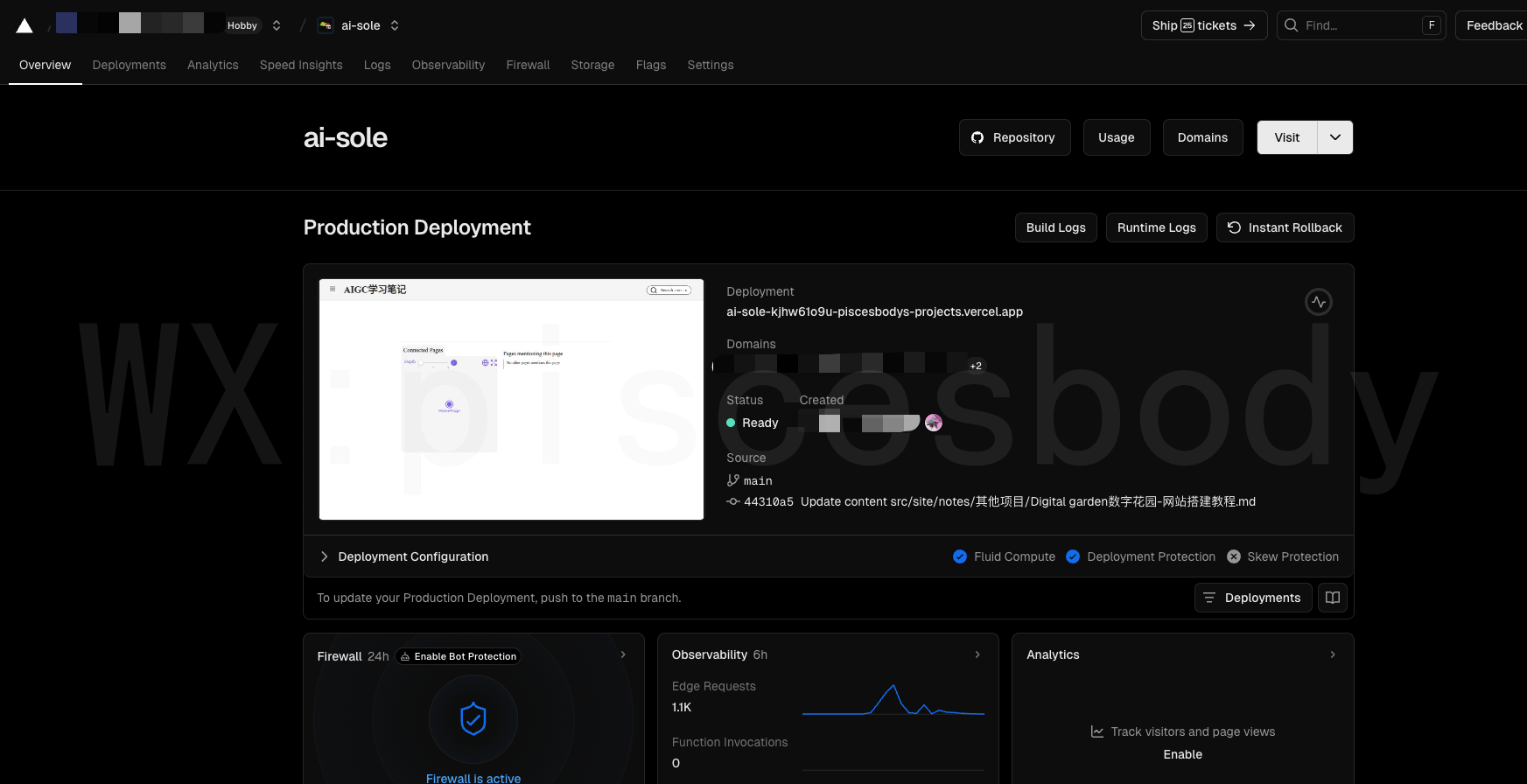
至此,一个简易版的Digital garden数字花园就搭建成功了!
四、进阶优化
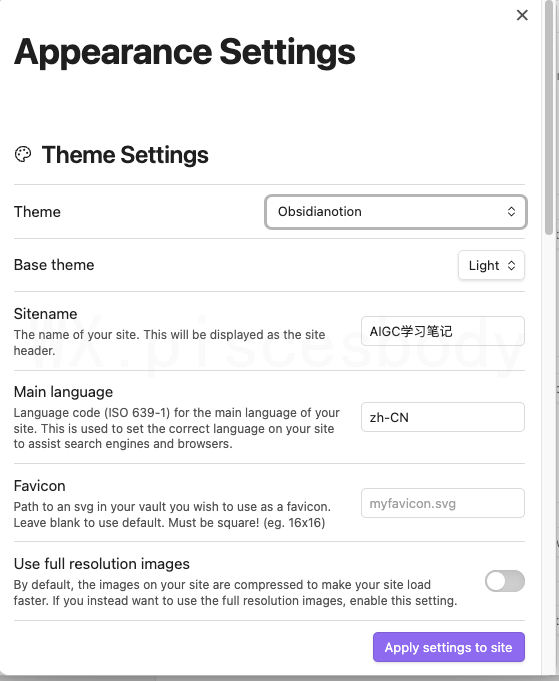
1.标题和主题的设置
打开Digital Garden插件的设置页面,找到Appearance—>Manage appearance ,参考如下设置
2.笔记的创建和最近更新信息显示
同样在Manage appearance打开的页面,往下拉,找到Timestamps Settings并作如下配置:
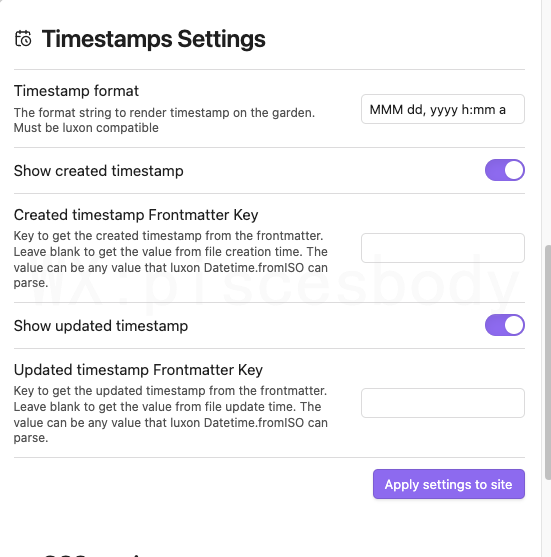
3.布局设置
同样在Digital Garden插件的设置页面,找到Global Note Settings —> Manage note settings ,打开笔记设置页面,除了最后一个,建议全部打开。
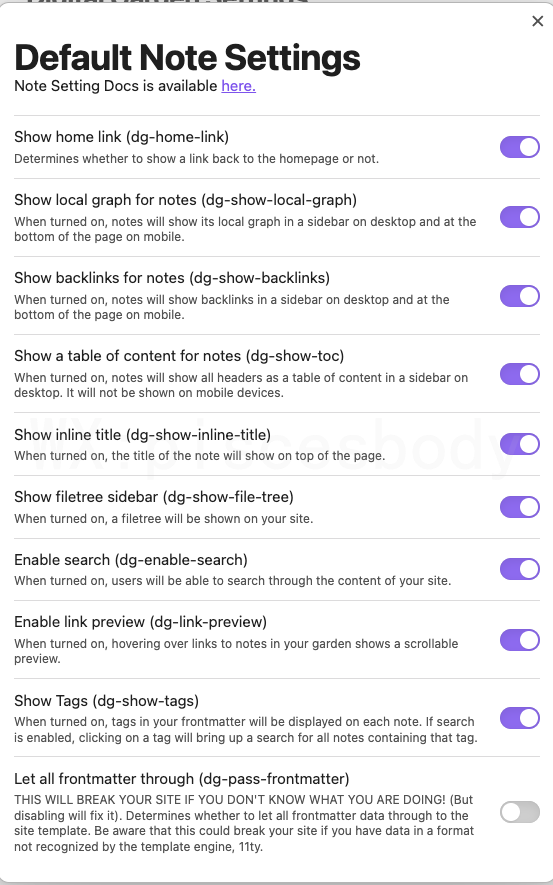
每个功能是什么,自己点一下翻译,都非常好理解。我这里就不赘述了。
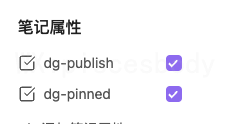
4.笔记置顶设置
随着我们笔记的增加,我们希望非常重要的笔记总是在文件树的第一条显示,只需要在我们要置顶的笔记的元数据中新增dg-pinned = true 即可实现该笔记的置顶。
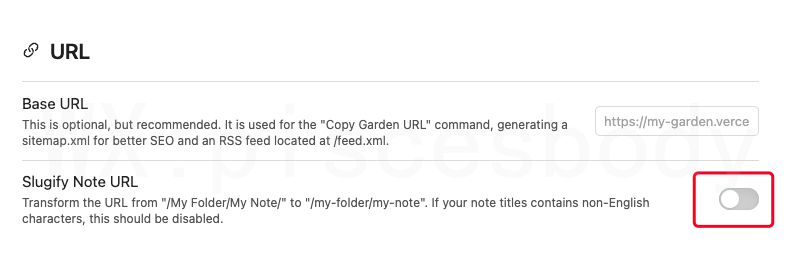
5.非英文笔记要注意的配置
对于非英文笔记要注意关掉以下配置,不然会出现同一个目录下的多篇笔记,你只能发布一篇到你的数字花园,因为非英文字符无法处理导致路径的冲突。
更多操作请阅读官方文档。
五.域名解析
打开https://vercel.com/,登录进去,选择你的项目,点击上方设置
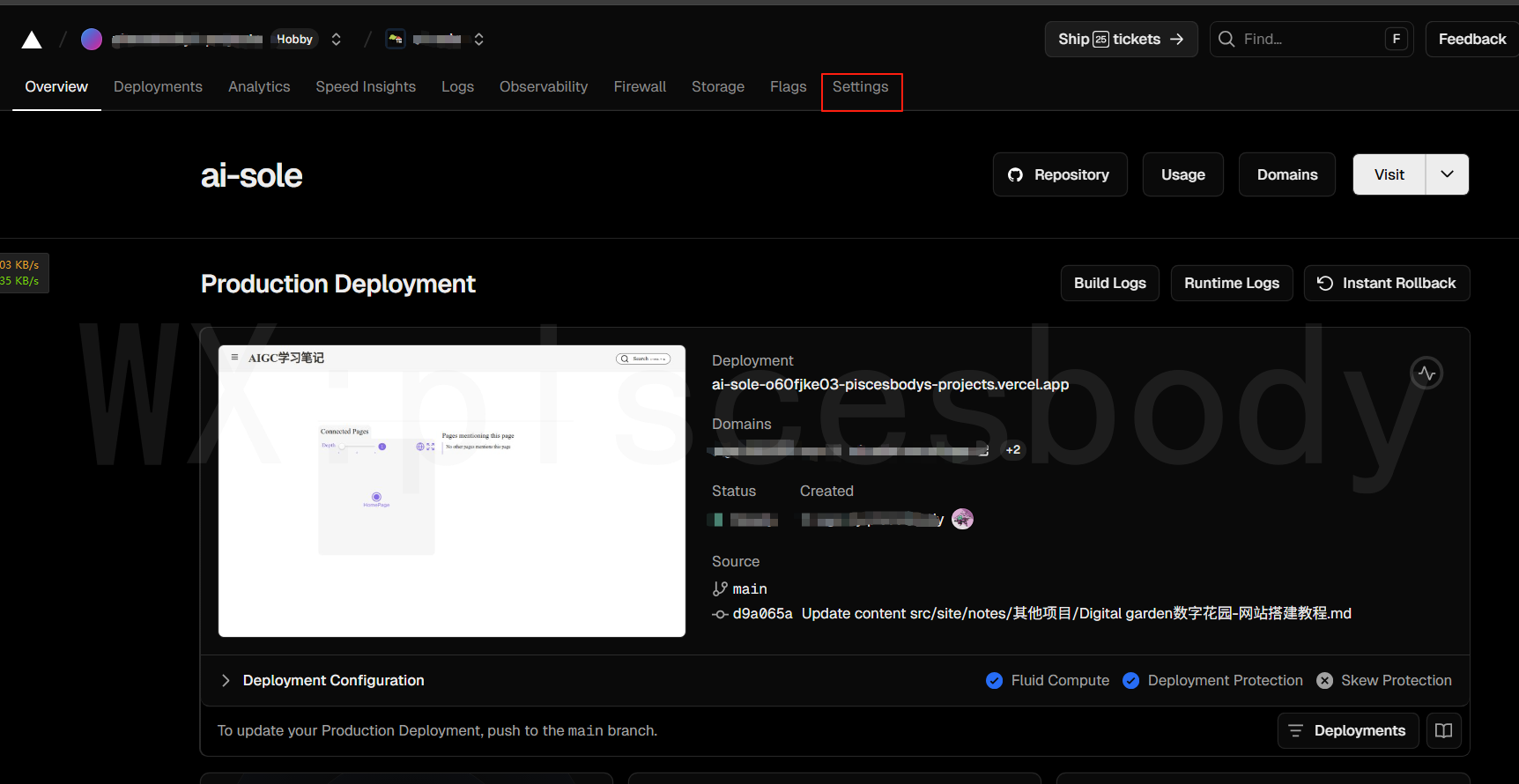
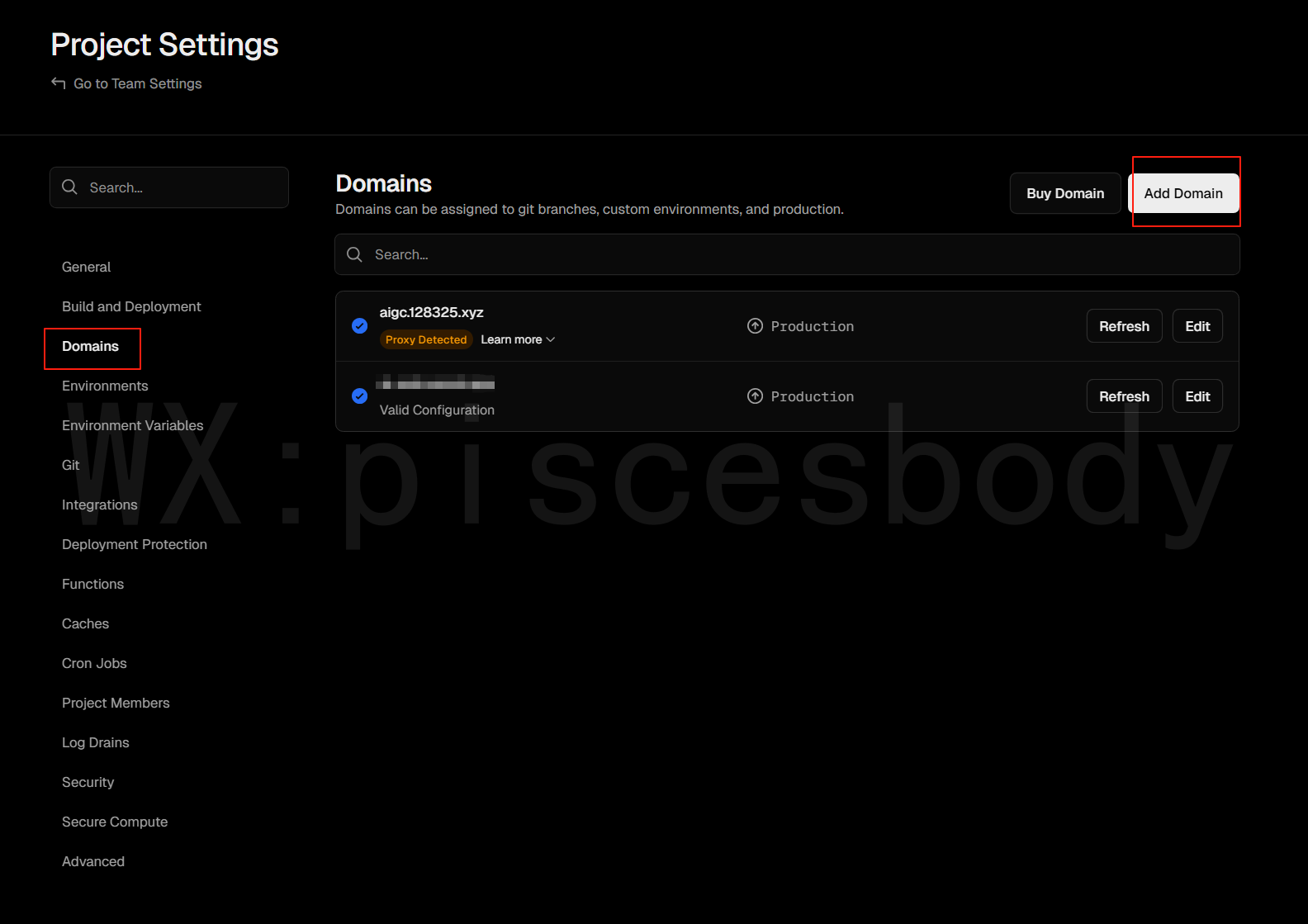
选择侧边栏Domains,点击Add Domain
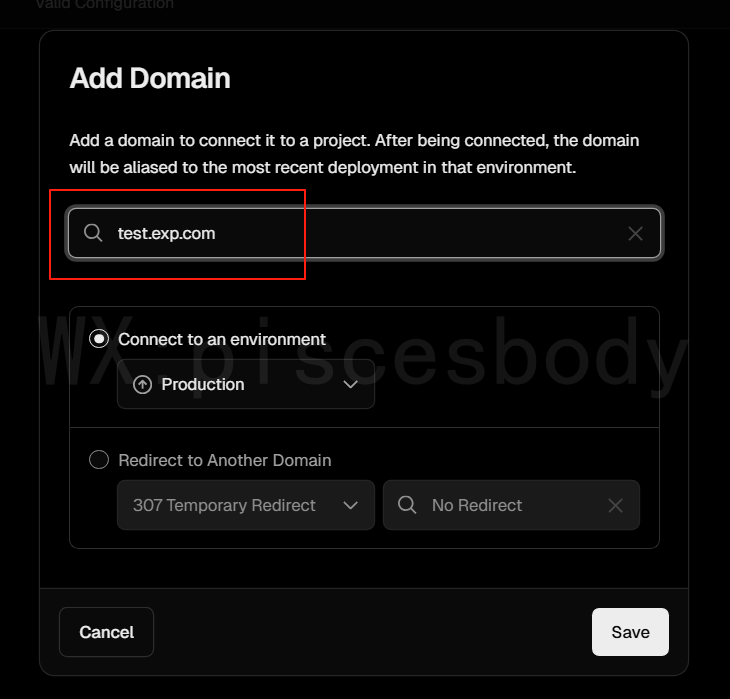
输入你的域名的二级域名。xxx.你的域名.xxx,点击保存,之后会警告报错,这是正常的。
复制Value值,到cloudflare,选择你的域名,DNS记录。
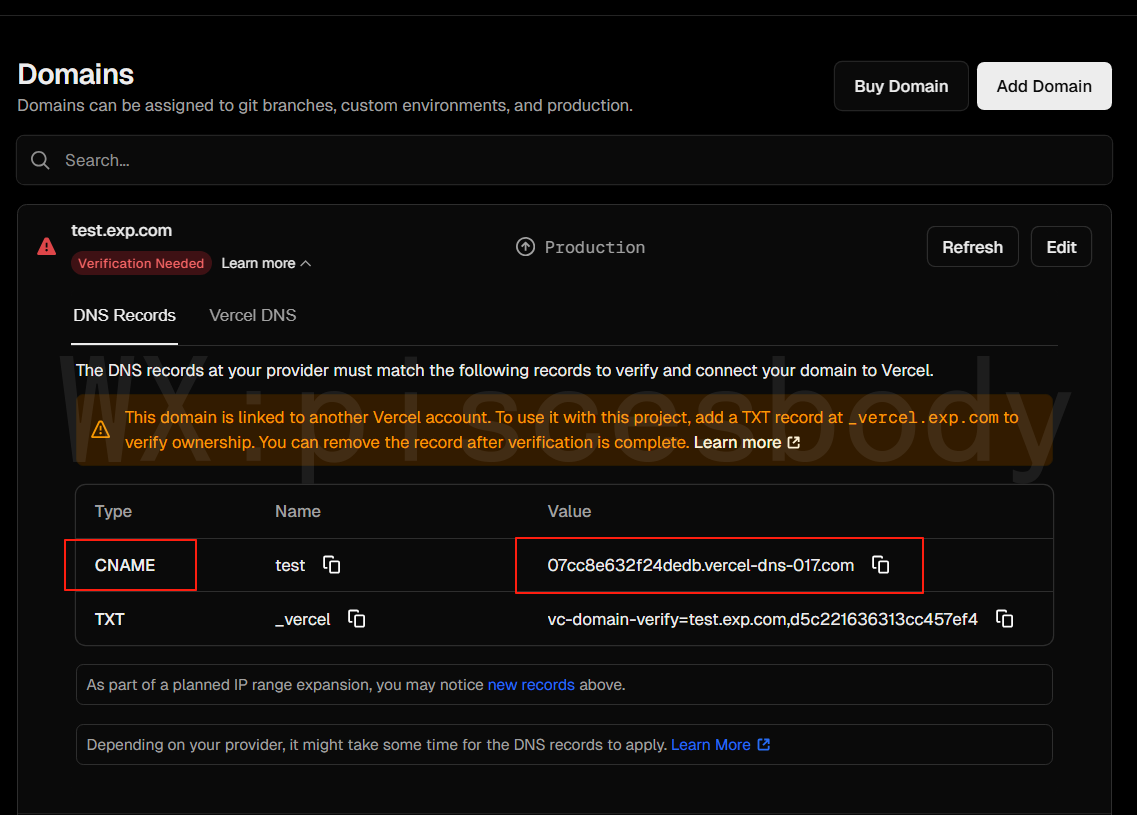
在cloudflare添加一个CNAME类型,名称为你的二级域名头,将Value值填入目标,打开代理状态。然后保存。
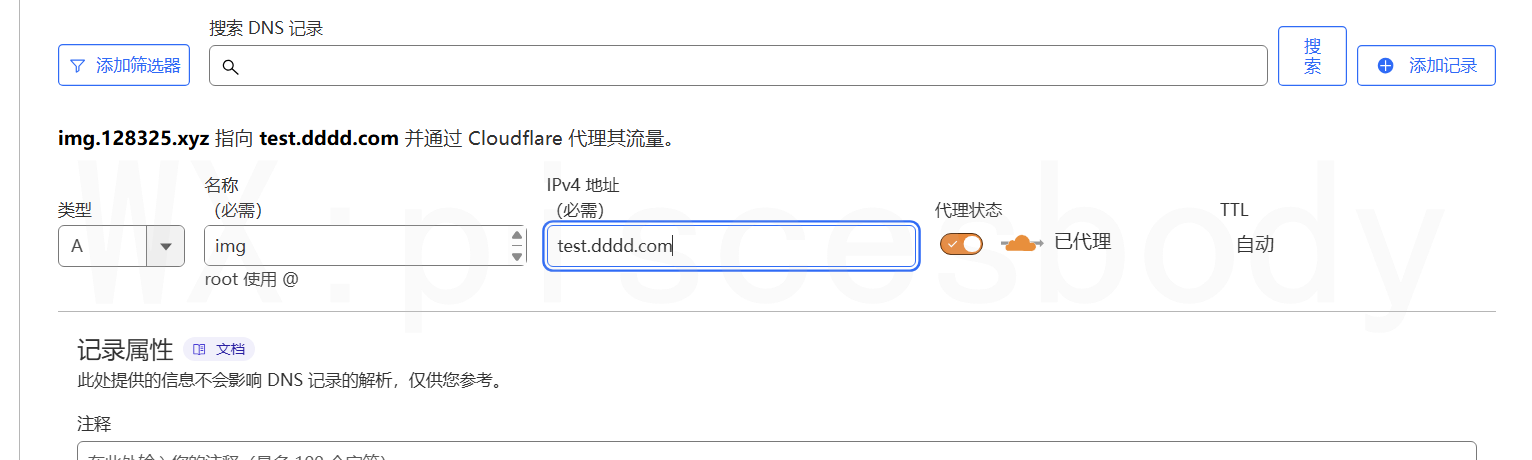
这样就完成了你的域名代理。直接访问你的域名就可以访问你的dg数字花园网站了!
知识来源:
1.Digital garden项目 https://dg-docs.ole.dev/getting-started/01-getting-started/
2.博客 https://blog.rahc.top/article/tech-share-mydigitalgarden
3.图床教程 https://www.haoyep.com/posts/github-graph-beds/
4.图床cdn加速教程 https://www.haoyep.com/posts/github-graph-beds-cdn/